
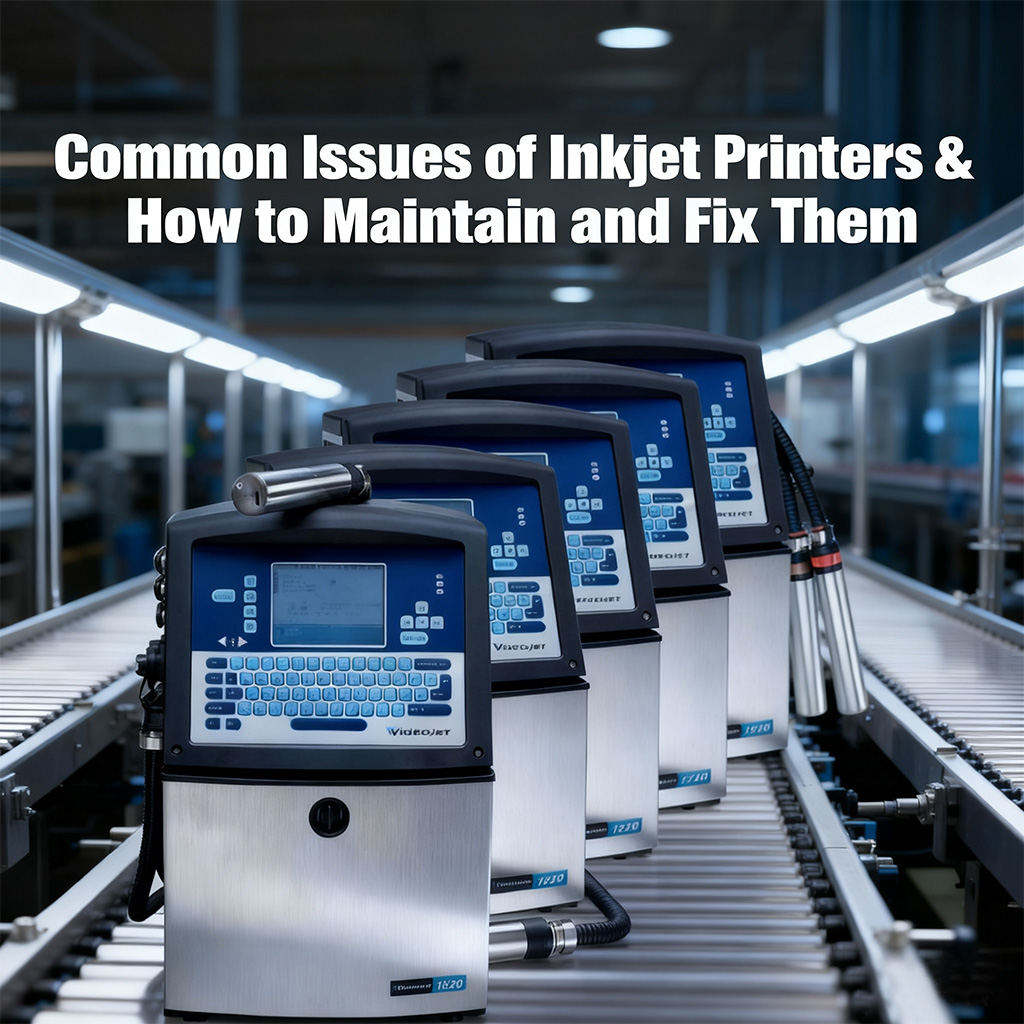
Οι εκτυπωτές inkjet είναι αξιόπιστα μηχανήματα στις γραμμές παραγωγής, αλλά όπως κάθε εξοπλισμός, αντιμετωπίζουν συνηθισμένα προβλήματα που διαταράσσουν τις λειτουργίες. Η κατανόηση αυτών των προβλημάτων και η τήρηση ενός προγράμματος συντήρησης μπορεί να εξοικονομήσει χρόνο, να μειώσει το κόστος και να διατηρήσει τον εκτυπωτή σας σε ομαλή λειτουργία. Παρακάτω αναφέρονται τα πιο συχνά προβλήματα, οι αιτίες τους και βήμα-βήμα λύσεις, καθώς και σημαντικές συμβουλές για τη συντήρηση.
1. Θολές ή ασαφείς εκτυπώσεις
Αιτίες: Φραγμένα ακροφύσια (λόγω στεγνού μελάνης), χαμηλά επίπεδα μελάνης ή εκτυπωτικές κεφαλές εκτός ευθυγράμμισης.
Λύση:
Πρώτα, ελέγξτε τα επίπεδα μελάνης· γεμίστε ή αντικαταστήστε τα κασέτες αν είναι χαμηλά.
Για φραγμένα ακροφύσια: Εκτελέστε την ενσωματωμένη λειτουργία «καθαρισμός ακροφυσίων» του εκτυπωτή (μέσω του πίνακα ελέγχου ή του λογισμικού). Αν αυτό αποτύχει, καθαρίστε χειροκίνητα το κεφαλή εκτύπωσης με ένα ύφασμα χωρίς χνούδι βουτηγμένο σε αποσταγμένο νερό (αποφύγετε τη χρήση αλκοόλ, το οποίο μπορεί να βλάψει εξαρτήματα).
Αν οι εκτυπώσεις παραμένουν θολές, προχωρήστε στην επαναστοίχιση της κεφαλής εκτύπωσης χρησιμοποιώντας το εργαλείο στοίχισης του εκτυπωτή—αυτό διορθώνει την εκτροπή από την ταλάντωση ή τη συχνή χρήση.
2. Μελάνι που αφήνει σημάδια στα υποστρώματα
Αιτίες: Το μελάνι δεν στεγνώνει σωστά (λάθος τύπος μελανιού για το υλικό), υψηλή υγρασία του υποστρώματος ή χαμηλή ταχύτητα εκτύπωσης.
Λύση:
Βεβαιωθείτε ότι χρησιμοποιείτε το σωστό μελάνι: Χρησιμοποιήστε UV-σκληρυνόμενο μελάνι για μη πορώδη υλικά (γυαλί, μέταλλο) ή μελάνι γρήγορου στεγνώματος για πλαστικά.
Για πορώδη υποστρώματα (χαρτόνι), αυξήστε ελαφρώς την ταχύτητα εκτύπωσης για να μειώσετε τον κορεσμό μελανιού. Αν τα σημάδια συνεχίζονται, χρησιμοποιήστε ένα μικρό ανεμιστήρα για να επιταχύνετε το στέγνωμα, ή ρυθμίστε τις ρυθμίσεις θερμότητας του εκτυπωτή (για μοντέλα με θερμική τεχνολογία).
Ελέγξτε την ποιότητα του υποστρώματος: Η υγρασία στο ανακυκλωμένο χαρτόνι μπορεί να προκαλέσει σημάδια — αποθηκεύετε τα υλικά σε στεγνό και δροσερό χώρο.
3. Ο εκτυπωτής δεν αναγνωρίζει τα μελάνια
Αιτίες: Βρώμικες επαφές μελανιού, μελάνια με ληγμένη ημερομηνία ή λανθασμένη εγκατάσταση μελανιού.
Λύση:
Απενεργοποιήστε τον εκτυπωτή, αφαιρέστε τα μελάνια και καθαρίστε τις μεταλλικές επαφές (και στα μελάνια και στον εκτυπωτή) με ένα στεγνό, καθαρό πανί—η σκόνη ή τα υπολείμματα μελανιού μπορεί να εμποδίζουν την επικοινωνία.
Επανατοποθετήστε τα μελάνια σταθερά, βεβαιωθείτε ότι κλικάρουν στη θέση τους. Αποφύγετε να τα αναγκάζετε, καθώς αυτό μπορεί να καταστρέψει την υποδοχή.
Αν χρησιμοποιείτε μελάνια τρίτων, βεβαιωθείτε ότι είναι συμβατά με το μοντέλο του εκτυπωτή σας. Τα μελάνια με ληγμένη ημερομηνία συχνά αποτυγχάνουν—αντικαταστήστε τα με νέα, γνήσια αν χρειαστεί.
4. Μη ομοιόμορφη ροή μελανιού (παράλειψη χαρακτήρων/γραμμών)
Αιτίες: Φυσαλίδες αέρα στη γραμμή μελανιού, φραγμένα φίλτρα μελανιού ή παλιό μελάνι (το μελάνι χαλάει μετά από 6–12 μήνες).
Λύση:
Απομάκρυνση φυσαλίδων αέρα: Για εκτυπωτές CIJ, χρησιμοποιήστε τη λειτουργία «εκκίνησης μελανιού» για να εκκενώσετε τον αέρα από τις γραμμές. Για εκτυπωτές TIJ, αφαιρέστε το μελάνι, χτυπήστε το ελαφρά (για να απελευθερωθούν οι φυσαλίδες) και επανατοποθετήστε το.
Καθαρισμός φίλτρων μελανιού (για μοντέλα CIJ): Ανατρέξτε στο εγχειρίδιο χρήσης για να εντοπίσετε το φίλτρο—ξεπλύνετέ το με φρέσκο μελάνι (όχι με νερό) και επανατοποθετήστε το. Αντικαθιστάτε τα φίλτρα κάθε 3–6 μήνες ως μέρος της τακτικής συντήρησης.
Αδειάστε και αντικαταστήστε το παλιό μελάνι αν έχει ξεπεράσει το χρονικό διάστημα ζωής του—το παλιό μελάνι παχαίνει, προκαλώντας ανομοιόμορφη ροή.
5. Κωδικοί σφαλμάτων (π.χ. «Σφάλμα ακροφυσίου», «Απαιτείται συντήρηση»)
Αιτίες: Μικρά προβλήματα που δεν αντιμετωπίστηκαν (όπως φράξιμο) ή ειδοποιήσεις προγραμματισμένης συντήρησης.
Λύση:
Ελέγξτε το εγχειρίδιο του εκτυπωτή για τη σημασία του κωδικού σφάλματος—οι περισσότεροι κωδικοί έχουν συγκεκριμένες λύσεις (π.χ. «Σφάλμα ακροφυσίου» = καθαρισμός ακροφυσίων).
Για ειδοποιήσεις «Απαιτείται συντήρηση»: Ολοκληρώστε τακτικές εργασίες όπως αντικατάσταση φίλτρου, καθαρισμό κεφαλής εκτύπωσης ή ανακύκλωση του συστήματος μελανιού. Επαναφέρετε το μετρητή συντήρησης μετά την ολοκλήρωση για να διαγράψετε τον κωδικό.
Βασική Ρουτίνα Συντήρησης (Προλάβετε Προβλήματα Πριν Ξεκινήσουν)
Καθημερινοί Έλεγχοι: Ελέγξτε τα επίπεδα μελανιού, σκουπίστε το εξωτερικό (για αφαίρεση σκόνης) και κάντε δοκιμαστική εκτύπωση δείγματος για να εντοπίσετε έγκαιρα ασαφείς/θολές εκτυπώσεις.
Εβδομαδιαίος Καθαρισμός: Καθαρίστε τα κεφάλια εκτύπωσης (ακόμη και αν δεν υπάρχουν βουλώματα) και σκουπίστε τις επαφές των μελανοθηκών. Για εκτυπωτές CIJ, ελέγξτε τις γραμμές μελανιού για διαρροές.
Μηνιαία Καθήκοντα: Αντικαταστήστε τα φίλτρα (μοντέλα CIJ), επαναρυθμίστε τα κεφάλια εκτύπωσης και βαθμονομήστε τον εκτυπωτή ώστε να ταιριάζει με το πάχος του υποστρώματος.
Μακροπρόθεσμη Φροντίδα: Φυλάσσετε το μελάνι σε σκούρο, δροσερό μέρος (αποφύγετε την άμεση ηλιακή ακτινοβολία). Απενεργοποιείτε σωστά τον εκτυπωτή (μην τον αποσυνδέετε ενώ βρίσκεται σε χρήση) — αυτό εμποδίζει το μελάνι να στεγνώνει στα ακροφύσια.
Τελική Σημείωση
Ανατρέξτε πάντα στο εγχειρίδιο χρήσης του εκτυπωτή σας για βήματα που είναι ειδικά για το μοντέλο σας — διαφορετικές μάρκες (π.χ. Domino, Videojet) διαθέτουν μοναδικά χαρακτηριστικά. Για διαρκή προβλήματα (π.χ. σπασμένα ακροφύσια), επικοινωνήστε με την ομάδα υποστήριξης του κατασκευαστή αντί για επισκευές από μόνοι σας, οι οποίες μπορεί να ακυρώσουν την εγγύηση. Με τη σωστή φροντίδα, ο εκτυπωτής inkjet σας θα παρέχει αξιόπιστη απόδοση για χρόνια.